ÍNDICE
|
|
|
|
|
|
|
|
|
|
|
|
|
|
Herramientas Específicas del Registro de Licencias de Actividad |

|
La Dirección de Servicios de Información y
Organización impulsa una iniciativa dentro de la
Gerencia, para la consulta centralizada de los diferentes
tipos de Licencias de Actividad. Se pretende constituir un
Registro de Licencias de Actividad Georreferenciado, que sea
punto único de consulta en el que quede la información
esencial de la concesión de las distintas licencias y
los emplazamientos y locales o entidades urbanísticas a
los que la licencia afecte. La unidad básica de gestión
del Sistema es la Actividad del Local, la cual puede tener una
o varias licencias de actividad asociadas. La unidad de
georreferenciación es el emplazamiento por callejero
(portalero). El Sistema consiste en un Visor Geográfico
donde se georreferencian los emplazamientos de las licencias.
|
|||||
|
B. HERRAMIENTAS ESTÁNDAR
|
|||||
|
|
|||||
|
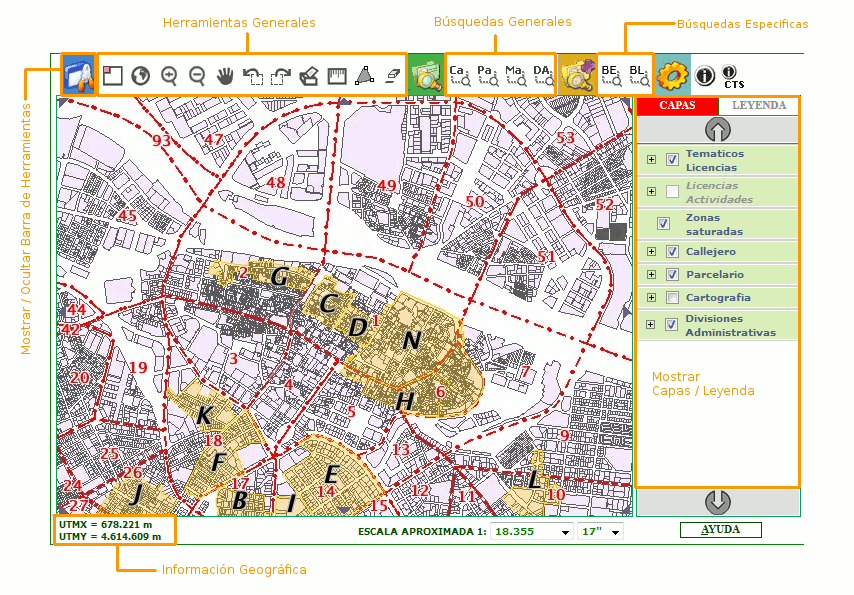
En la parte superior del visor el usuario dispone de un conjunto de herramientas para interactuar con el mapa: |
|||||
|
|
|||||

|
|
Mostrar u Ocultar barras de herramientas: Oculta o Muestra las barras de herramientas superiores. |
||||||||||||||||||||||||||||||||||||||||||||||||||||||||||||
|
|
|||||||||||||||||||||||||||||||||||||||||||||||||||||||||||||
|
|
Mapa Localización: Muestra el mapa de localización. |
||||||||||||||||||||||||||||||||||||||||||||||||||||||||||||
|
|
|||||||||||||||||||||||||||||||||||||||||||||||||||||||||||||
|
|
Visualización completa: Volver al área de visualización inicial (es la más amplia posible). |
||||||||||||||||||||||||||||||||||||||||||||||||||||||||||||
|
|
|||||||||||||||||||||||||||||||||||||||||||||||||||||||||||||
|
|
Zoom para acercar: Haciendo click en el mapa hace un zoom para acercar centrado en ese punto. Si se arrastra, permite seleccionar una caja para hacer zoom a la misma. |
||||||||||||||||||||||||||||||||||||||||||||||||||||||||||||
|
|
|||||||||||||||||||||||||||||||||||||||||||||||||||||||||||||
|
|
Zoom para alejar: Hace un zoom para alejar centrado en el mapa. |
||||||||||||||||||||||||||||||||||||||||||||||||||||||||||||
|
|
|||||||||||||||||||||||||||||||||||||||||||||||||||||||||||||
|
|
Desplazamiento: Arrastrando el mapa, permite desplazarse por el mismo sin cargar la escala. |
||||||||||||||||||||||||||||||||||||||||||||||||||||||||||||
|
|
|||||||||||||||||||||||||||||||||||||||||||||||||||||||||||||
|
|
Zoom Anterior: Generamos el zoom previo al actual, hasta un máximo de cinco zooms anteriores. |
||||||||||||||||||||||||||||||||||||||||||||||||||||||||||||
|
|
|||||||||||||||||||||||||||||||||||||||||||||||||||||||||||||
|
|
Zoom Posterior: Generamos el zoom posterior al actual (zoom anterior), hasta un máximo de cinco zooms posteriores. |
||||||||||||||||||||||||||||||||||||||||||||||||||||||||||||
|
|
|||||||||||||||||||||||||||||||||||||||||||||||||||||||||||||
|
|
Impresión: Impresión del mapa actual acompañado de la leyenda, título, escala, observaciones, ... |
||||||||||||||||||||||||||||||||||||||||||||||||||||||||||||
|
|
|||||||||||||||||||||||||||||||||||||||||||||||||||||||||||||
|
|
Medición: Seleccionando dos puntos en el mapa, permite calcular la longitud del segmento identificado por los puntos. |
||||||||||||||||||||||||||||||||||||||||||||||||||||||||||||
|
|
|||||||||||||||||||||||||||||||||||||||||||||||||||||||||||||
|
|
Medir polígonos: Seleccionando sobre el mapa los puntos que marcan el perímetro de un polígono, calcula su área. |
||||||||||||||||||||||||||||||||||||||||||||||||||||||||||||
|
|
|||||||||||||||||||||||||||||||||||||||||||||||||||||||||||||
|
|
Limpiar: Limpia la pantalla de las mediciones. |
||||||||||||||||||||||||||||||||||||||||||||||||||||||||||||
|
|
|||||||||||||||||||||||||||||||||||||||||||||||||||||||||||||
|
|
|||||||||||||||||||||||||||||||||||||||||||||||||||||||||||||
|
|
|||||||||||||||||||||||||||||||||||||||||||||||||||||||||||||
|
|
|||||||||||||||||||||||||||||||||||||||||||||||||||||||||||||
|
|
|||||||||||||||||||||||||||||||||||||||||||||||||||||||||||||
|
|
|
||||||||||||||||||||||||||||||||||||||||||||||||||||||||||||
|
|
|||||||||||||||||||||||||||||||||||||||||||||||||||||||||||||


 ,
si lo pulsamos aparecerá la ayuda, para quitar la
ayuda, habrá que pulsar el mismo botón
,
si lo pulsamos aparecerá la ayuda, para quitar la
ayuda, habrá que pulsar el mismo botón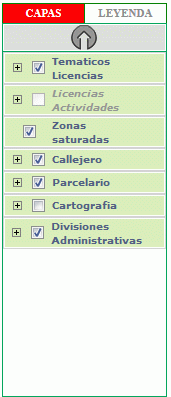







 ,
donde el número representa el tipo de agrupación
y el color (amarillo, rojo o verde) el análisis. De
estas capas seleccionaremos la agrupación para la
información de capa activa, que se explicará
más abajo.
,
donde el número representa el tipo de agrupación
y el color (amarillo, rojo o verde) el análisis. De
estas capas seleccionaremos la agrupación para la
información de capa activa, que se explicará
más abajo.





|
|
||
|
A continuación detallamos a explicar, distintos elementos que comunes a los distintos tipos de búsquedas. |
||
|
|
|
Cargará los datos según lo que hayamos puesto en el campo al que acompaña. |
|
|
||
|
|
|
Proporcionará información sobre la operación que estemos realizando. |
|
|
||
|
|
|
Centrará en el visor el resultado de la búsqueda |
|
|
||
|
|
|
Saldrá de las búsquedas, volviendo al mapa que mostrará el área de visualización inicial. |


|
|
||||||||||||||||||||||||||||||||||||
|
|
||||||||||||||||||||||||||||||||||||
|
||||||||||||||||||||||||||||||||||||
|
E. HERRAMIENTAS ESPECÍFICAS |
||||||||||||||||||||||||||||||||||||
|
|
||||||||||||||||||||||||||||||||||||
|
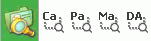
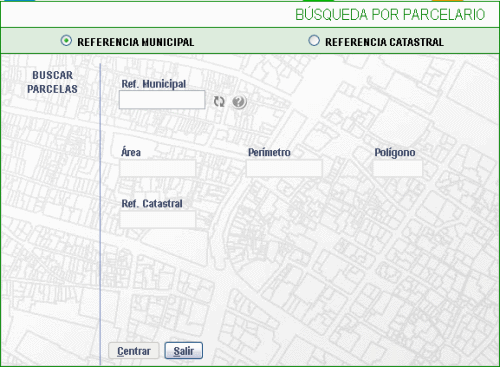
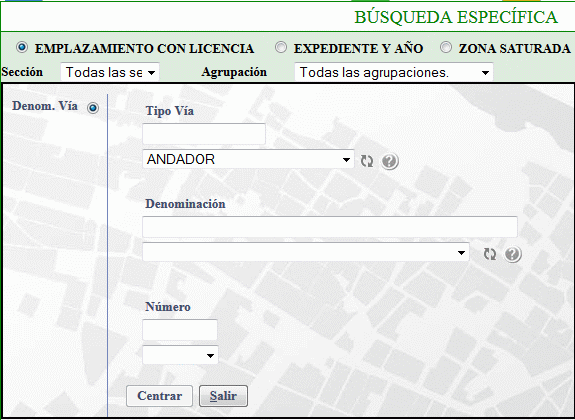
Además de las herramientas arriba mencionadas, se encuentran también herramientas específicas para este visor como son las consultas específicas e información de la capa activa. |
||||||||||||||||||||||||||||||||||||
|
|
||||||||||||||||||||||||||||||||||||
|
|
||||||||||||||||||||||||||||||||||||
|
|
||||||||||||||||||||||||||||||||||||
|
|
||||||||||||||||||||||||||||||||||||
|
|
||||||||||||||||||||||||||||||||||||
|
|
||||||||||||||||||||||||||||||||||||
|
|
||||||||||||||||||||||||||||||||||||