| A. INTRODUCCIÓN |
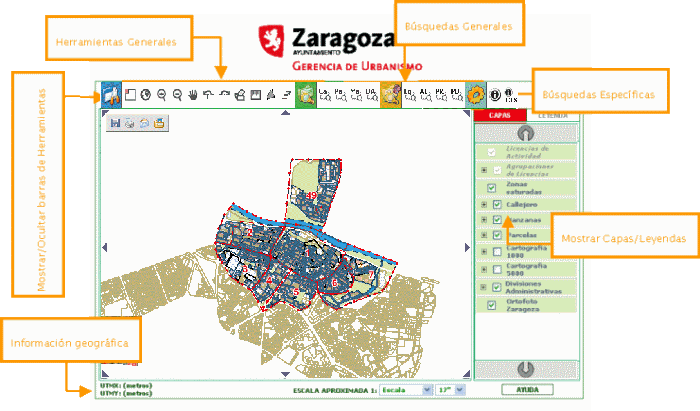
Difusión de la Información Urbanística (Ficha Urbanística de Información Inmobiliaria), que partiendo del Plan General, del conjunto de productos cartográficos y de los diferentes métodos de explotación existentes en el Servicio de Información Geográfica, permita la consulta y difusión de la Información Urbanística de la Gerencia Municipal de Urbanismo de Zaragoza.
|
|
| B. HERRAMIENTAS ESTÁNDAR |
|
 |
HERRAMIENTAS DE NAVEGACIÓN DEL MAPA |
|
|
| En la parte superior del visor el usuario dispone
de un conjunto de herramientas para interactuar con el mapa: |

|

|
| Mostrar u Ocultar barras de herramientas: Oculta o Muestra las barras de herramientas superiores. |
|

|
|
Mapa Localización: Muestra el
mapa de localización. |
|

|
| Visualización completa: Volver
al área de visualización inicial (es la más
amplia posible). |
|

|
| Zoom para acercar: Haciendo click en
el mapa hace un zoom para acercar centrado en ese punto. Si se
arrastra, permite seleccionar una caja para hacer zoom a la misma. |
|

|
| Zoom para alejar: Hace un zoom para
alejar centrado en el mapa. |
|

|
| Desplazamiento: Arrastrando el mapa,
permite desplazarse por el mismo sin cargar la escala. |
|

|
| Zoom Anterior: Generamos el zoom previo al actual, hasta un máximo de cinco zooms anteriores. |
|

|
|
Zoom Posterior: Generamos el zoom posterior al actual (zoom anterior), hasta un máximo de cinco zooms posteriores. |
|

|
| Impresión: Impresión del mapa actual acompañado de la leyenda,
título, escala, observaciones, ... |
|

|
| Medición: Seleccionando dos
puntos en el mapa, permite calcular la longitud del segmento
identificado por los puntos. |
|

|
| Medir polígonos: Seleccionando
sobre el mapa los puntos que marcan el perímetro de un
polígono, calcula su área. |
|

|
| Limpiar: Limpia la pantalla de las
mediciones. |
|
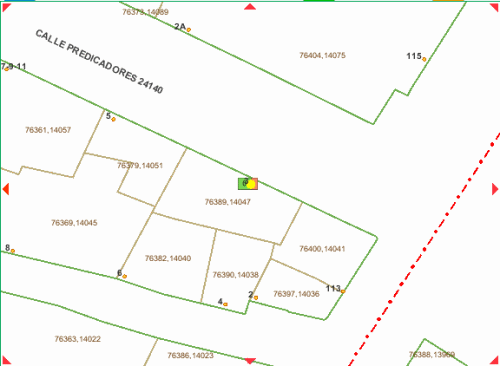
Además de estas funcionalidades existentes en la barra de herramientas,
el visor dispone de flechas en los bordes del mapa, que permiten moverlo en la dirección que señalan. |
|
|
|
OTRAS FUNCIONALIDADES |
|
|
En la parte inferior derecha, tenemos el botón de ayuda  , si lo pulsamos aparecerá la ayuda,
para quitar la ayuda, habrá que pulsar el mismo botón , si lo pulsamos aparecerá la ayuda,
para quitar la ayuda, habrá que pulsar el mismo botón |
|
|
CAPAS Y LEYENDA |
|
|
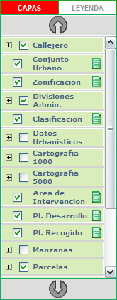
Para la visualización de la
información urbanística y cartográfica de
Zaragoza,seleccione la pestaña Capas. |
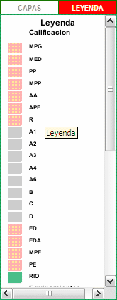
| A la derecha de la pantalla del visor dispone de
la leyenda, en la que se mostrarán los elementos dependiendo de si son visibles o no en cada momento. |
| Dependiendo de la escala en la que esté se habilitarán unas capas u otras, ya
que es imposible visualizar todas las capas a la vez. |
|

|
|
Agrupar capas: Representa una agrupación de capas, si pulsamos
sobre él, se desplegaran las capas que pertenecen a dicha agrupación. De esta forma podremos elegir si preferimos
visualizar la agrupació completa, o sólo parte de ellas. |

|
|
Habilitar capas: Si deseamos activar una capa, tenemos que chequear
este elemento. Si deseamos desactivar una capa, volveremos a hacer click sobre el elemento para quitar el check. |

|
|
Elemento Seleccionado: Identificamos las capas seleccionadas porque están en rojo. |

|
|
Mover Capa Arriba: Podremos mover las capas hacia arriba,
para no solapar la información más relevate. Para ello, deberá seleccionar la capa, y hacer click sobre el elemento. |

|
|
Mover Capa Abajo: Podremos mover las capas hacia abajo,
para no solapar la información más relevate. Para ello, deberá seleccionar la capa, y hacr click sobre el elemento. |
Además, si desplegamos esta opción, veremos que al lado de cada agrupación hay un icono  que representa los metadatos de cada una,
si hacemos click sobre él, nos mostrará información sobre cada agrupación que representa los metadatos de cada una,
si hacemos click sobre él, nos mostrará información sobre cada agrupación |
|
|
| D. BÚSQUEDAS GENÉRICAS |
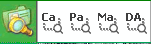
El usuario puede realizar distintos tipos de búsquedas rápidas
para centrar y resaltar elementos en el mapa o también para obtener información reducida del mismo. |
|

|
| Mostrar u Ocultar barras de herramientas: Haciendo click, ocultaremos o mostraremos las barras de herramientas. |
|

|
|
Buscar por Callejero: búsqueda de portales y
vías. |
|

|
|
Buscar por Parcelario: Búsqueda de parcelas
municipales y catastrales. |
|

|
|
Buscar por Manzana: Búsqueda de manzanas
municipales y catastrales. |
|

|
|
Buscar por Divisiones administrativas: Las distintas divisiones administrativas por las que podemos realizar una búsqueda son:
|
- Búsqueda de juntas vecinales
- Polígonos
- Secciones censales
- Distritos
- Zonas de salud.
|
|
|
| E. BÚSQUEDAS ESPECÍFICAS |
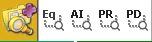
El usuario puede realizar distintos tipos de búsquedas rápidas de consultas específicas
para centrar y resaltar elementos en el mapa. |
|

|
| Mostrar u Ocultar barras de herramientas: Haciendo click, ocultaremos o mostraremos las barras de herramientas. |
|

|
|
Buscar por Equipamiento: búsqueda
de equipamientos por nombre y por usos privados o públicos. |
|

|
|
Buscar por Área de Intervención:
búsqueda de Áreas de Intervención por nombre. |
|

|
|
Buscar por Planeamiento Recogido:
búsqueda de Plan. Recogidos por nombre. |
|

|
|
Buscar por Planeamiento Desarrollo:
búsqueda de Plan. Desarrollo por nombre. |
|
|
| F. HERRAMIENTAS ESPECÍFICAS DEL VISOR URBANISTICO |
|
|
Además de las herramientas arriba mencionadas, se encuentran también herramientas específicas para
este visor como son las herramientas específicas: información de elementos urbanísticos e información de catastro.
|

|

|
| Mostrar u Ocultar barras de herramientas: Haciendo click, ocultaremos o mostraremos las barras de herramientas. |
|

|
|
Información de elementos urbanísticos:
Al pinchar sobre un elemento en el mapa (equipamiento, parcela, planeamientos, ...) el sistema proporcionará
informaón específica según los elementos encontrados, permitiendo además generar documentos PDF.
|

|
|
Información de catastro:
Al pinchar sobre una parcela en el mapa el sistema se conectará con los servicios web de catastro mostrando
información detallada del elemento seleccionado.
|
|
|
|